Outlook
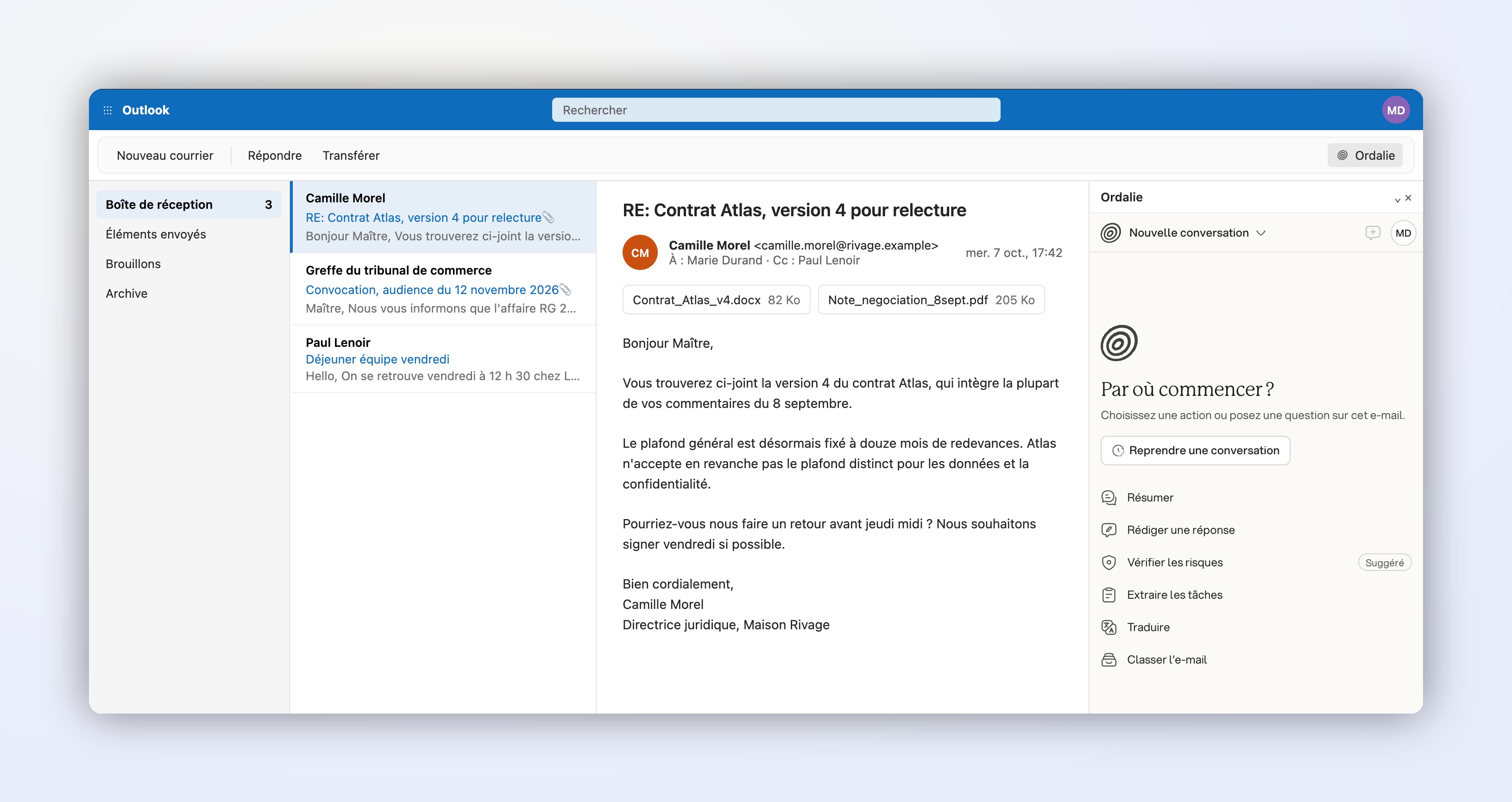
Connecter votre boîte Outlook fait entrer vos emails et leurs pièces jointes dans Ordalie. Vous pouvez ainsi chercher dans votre correspondance, signaler un message précis à l'assistant au fil d'une conversation, et lui faire lire une pièce jointe sans rien télécharger au préalable.
Outlook est une connexion personnelle, liée à votre propre compte Microsoft et non à votre organisation. Tout utilisateur disposant de l'offre Pro peut la mettre en place. Vous pouvez partir de la barre latérale gauche de votre espace de travail, dans la section Documents, en choisissant Connecter une source, ou de vos Paramètres personnels, dans l'onglet Intégrations. Les deux mènent au même endroit.
Trouvez Outlook dans la liste des sources et lancez la connexion. Une fenêtre de connexion Microsoft s'ouvre ; connectez-vous avec votre propre compte et autorisez l'accès en lecture seule demandé par Ordalie. Une fois votre accord donné, la fenêtre se ferme et votre boîte mail apparaît comme source dans la section Documents de la barre latérale.
Ce que vous pouvez en faire
Ordalie lit votre boîte mail via l'API Microsoft Graph. Vos dossiers se présentent comme dans Outlook, avec la Boîte de réception, les Éléments envoyés et vos propres dossiers, et vous pouvez les parcourir directement dans votre espace de travail. Les messages sont listés par date, les plus récents en premier, et se chargent page après page ; les pièces jointes de chaque message se trouvent juste en dessous, prêtes à être ouvertes et lues par l'assistant. Vous pouvez lancer une recherche plein texte dans vos emails, éventuellement limitée à une plage de dates, ou simplement décrire ce que vous cherchez et laisser l'assistant le retrouver pour vous. Dans le complément Outlook, l'assistant peut aussi travailler à partir de l'email sélectionné et préparer un brouillon de réponse, de réponse à tous, de nouveau message ou de réunion. Le brouillon s'ouvre dans Outlook pour que vous puissiez le relire et l'envoyer vous-même.
Le complément Outlook
Le complément Ordalie Assistant for Outlook ouvre l'assistant dans un volet à droite de l'email que vous lisez. Pour l'installer, ouvrez Compléments dans Outlook (le bouton Applications dans le nouvel Outlook et Outlook sur le web), recherchez Ordalie puis cliquez sur Ajouter. Un administrateur Microsoft 365 peut aussi le déployer pour toute l'organisation depuis le centre d'administration (Applications intégrées).
Sélectionnez un email, cliquez sur Ordalie dans le ruban et connectez-vous avec votre compte Ordalie. Vous pouvez poser votre propre question ou choisir une action rapide :
- Résumer : l'essentiel de l'email et de ses pièces jointes en quelques lignes.
- Rédiger une réponse : prépare une réponse et l'ouvre en brouillon dans Outlook.
- Vérifier les risques : repère les points sensibles, délais et engagements ; l'action est marquée Suggéré quand l'email s'y prête.
- Extraire les tâches : liste les demandes et actions à mener.
- Traduire : traduit l'email dans la langue de votre choix.
- Classer l'e-mail : enregistre une copie de l'email dans votre espace Ordalie pour le retrouver et l'analyser plus tard.
Cliquez sur une pièce jointe affichée dans le volet pour l'ajouter à Ordalie ; les pièces jointes de plus de 25 Mo ne s'importent pas depuis Outlook.
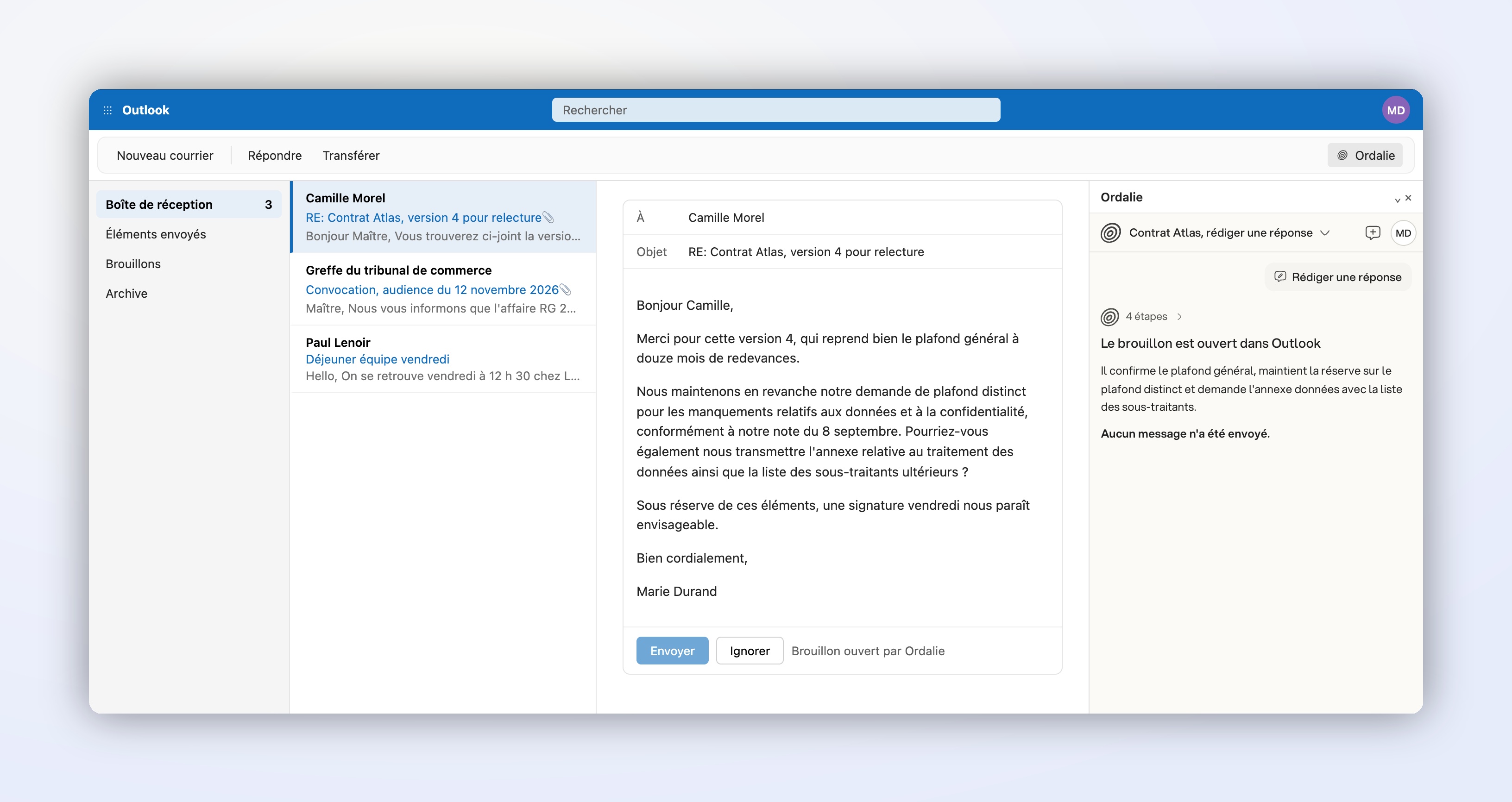
Le brouillon reste entièrement modifiable : Ordalie ne l'envoie jamais, et le message d'origine n'est ni modifié ni supprimé.
Permissions et confidentialité
Ordalie ne demande qu'un accès en lecture à votre boîte mail : elle ne peut donc jamais envoyer, modifier ni supprimer vos emails. Deux permissions sont demandées :
- Mail.Read — accès en lecture à votre boîte mail
- offline_access — garde la connexion rafraîchie pour vous éviter de vous reconnecter
Vos emails ne sont pas copiés sur les serveurs d'Ordalie. Ils sont consultés à la demande via l'API Microsoft Graph et restent sur les serveurs Microsoft, sauf lorsque vous choisissez de classer un email ou d'importer une pièce jointe : une copie est alors enregistrée dans votre espace Ordalie.
Questions fréquentes
Ordalie peut-il envoyer des emails en mon nom ? Non. La connexion à la boîte mail reste en lecture seule. Dans le complément Outlook, Ordalie peut préparer et ouvrir un brouillon modifiable, mais ne l'envoie jamais : vous le relisez et l'envoyez vous-même depuis Outlook.
Mes emails sont-ils stockés sur les serveurs d'Ordalie ? Non, sauf ceux que vous classez et les pièces jointes que vous importez. Les autres sont consultés à la demande via l'API Microsoft Graph et restent sur les serveurs Microsoft.
À quels dossiers Ordalie a-t-elle accès ? À tous les dossiers visibles par votre propre compte, l'accès étant en lecture seule et limité à votre boîte mail.
Comment révoquer l'accès ? Déconnectez Outlook depuis vos Paramètres, dans l'onglet Intégrations, ou retirez Ordalie depuis la page des permissions de votre compte Microsoft.